
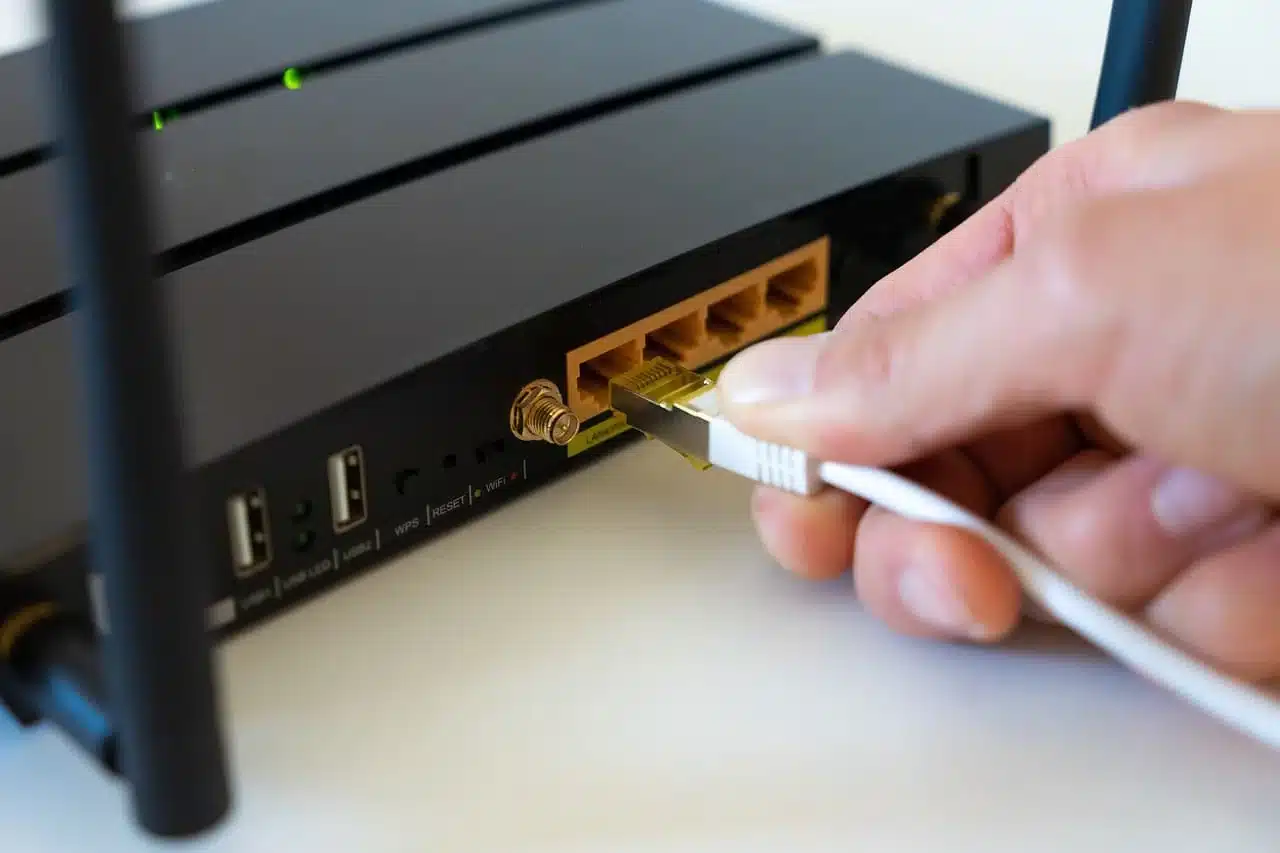
Повільний інтернет — це, мабуть, одне з найбільших розчарувань для будь-якого сучасного користувача. Ви намагаєтеся розслабитися після важкого дня за переглядом улюбленого серіалу на Netflix, але відео постійно зависає заради буферизації. Або ж ви проводите важливу робочу відеоконференцію, і картинка завмирає в найбільш невідповідний момент. Ще гірше, коли ви навіть не можете завантажити матч в онлайн-шутері, щоб пограти з друзями, оскільки ваше з’єднання постійно втрачає пакети даних (packet loss) або видає захмарний пінг.
- 1. Змініть фізичне розташування роутера
- 2. Налаштуйте антени правильним чином
- 3. Перейдіть на швидший частотний діапазон (5 ГГц)
- 4. Використовуйте налаштування пріоритезації трафіку (QoS)
- 5. Оновіть прошивку (Firmware) маршрутизатора
- 6. Змініть перевантажений канал Wi-Fi
- 7. Візьміть під контроль підключення до вашої мережі
- 8. Зверніться до свого інтернет-провайдера (ISP)
Причин падіння швидкості може бути безліч. Роутер може бути невдало розташований, затиснутий за масивними меблями або захований у дальньому кутку квартири, куди сигнал просто не здатен пробитися. Перешкоди від іншої побутової техніки також можуть «вбивати» ваш Wi-Fi, а застаріла прошивка — гальмувати роботу всієї локальної мережі.
У таких ситуаціях багато хто порадить вам витратити сотні доларів на сучасну Mesh-систему або придбати новий ігровий маршрутизатор із захмарними характеристиками. Проте мало хто каже, що прості зміни в налаштуваннях та правильне розташування вашого поточного обладнання можуть кардинально змінити ситуацію. Ось вісім перевірених способів змусити ваш роутер працювати на максимум без жодних фінансових вкладень.
Додайте GSMinfo до джерел у Google News Щоб бачити наші публікації у своїй стрічці новин1. Змініть фізичне розташування роутера

Місце, де стоїть ваш маршрутизатор, має набагато більше значення, ніж ви можете уявити. Радіохвилі Wi-Fi поширюються на всі боки, але стіни, масивні меблі, дзеркала та навіть акваріуми (вода чудово поглинає радіосигнал) стають для них серйозними перешкодами.
Якщо ви ховаєте роутер у кутку кімнати або в коридорній шафі, половина вашого сигналу просто б’ється об зовнішні стіни будинку. Щоб виправити це, перенесіть пристрій у центральну, відкриту точку вашого житла. Висота також відіграє критичну роль. Встановіть роутер на високу полицю або закріпіть на стіні — так сигнал поширюватиметься поверх меблів. Крім того, тримайте його подалі від електроніки, яка створює електромагнітні перешкоди: мікрохвильових печей, радіонянь та бездротових Bluetooth-колонок.
2. Налаштуйте антени правильним чином
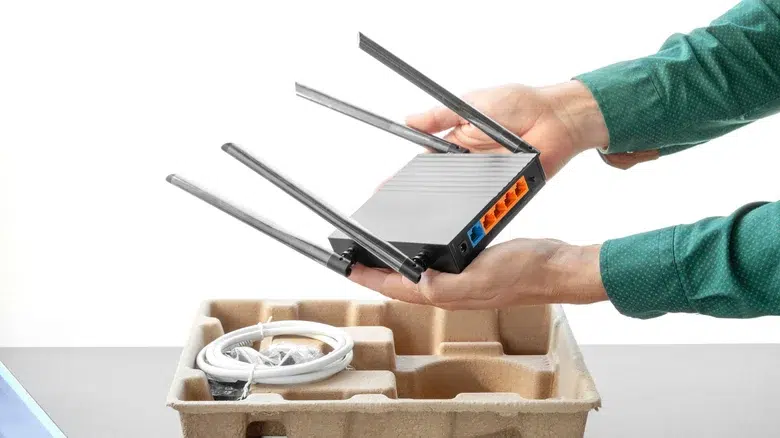
Пластикові антени на вашому роутері — це не просто елемент дизайну. Вони критично важливі для формування зони покриття. Більшість користувачів під час розпакування просто направляють їх вертикально вгору і більше ніколи до них не торкаються.
Особливість роботи всеспрямованих антен полягає в тому, що сигнал поширюється перпендикулярно до самої антени. Тобто, якщо антена дивиться чітко вгору, Wi-Fi хвилі розходяться горизонтально по вашій кімнаті. Це ідеально для одноповерхового приміщення. Але якщо ви живете у двоповерховому будинку, краще зміксувати кути нахилу: залиште одну антену спрямованою вгору (для покриття поверху), а іншу нахиліть горизонтально (щоб сигнал пробивав перекриття між поверхами). Ця проста дія займає дві хвилини, але здатна повністю ліквідувати «мертві зони» у вашому домі.
3. Перейдіть на швидший частотний діапазон (5 ГГц)

Більшість сучасних маршрутизаторів є дводіапазонними, тобто вони одночасно підтримують частоти 2.4 ГГц та 5 ГГц.
- Діапазон 5 ГГц забезпечує значно вищу швидкість і менш схильний до перешкод, оскільки цю частоту використовує менше пристроїв. Однак його хвилі гірше проходять крізь товсті стіни, тому радіус дії менший.
- Діапазон 2.4 ГГц працює повільніше і часто буває перевантаженим (на ньому працюють мишки, клавіатури, мікрохвильовки та сусідські роутери), але його сигнал б’є набагато далі.
Зайдіть у налаштування роутера та розділіть ці мережі, давши їм різні назви (наприклад, MyNet_2.4G та MyNet_5G). Усі сучасні смартфони, ноутбуки та телевізори, що знаходяться в одній кімнаті з роутером, підключіть виключно до 5 ГГц. А пристрої розумного дому чи старі гаджети в дальніх кімнатах залиште на 2.4 ГГц.
4. Використовуйте налаштування пріоритезації трафіку (QoS)
Сучасна домашня мережа може обслуговувати десятки пристроїв одночасно. Проблема полягає в тому, що коли хтось із членів родини починає завантажувати гігантське оновлення для гри або вмикає 4K-фільм, він забирає на себе майже всю пропускну здатність (канал). Через це ваші робочі дзвінки починають «заїкатись».
Тут на допомогу приходить функція Quality of Service (QoS). Знайдіть цей розділ у панелі адміністратора вашого роутера. QoS дозволяє вказати, які пристрої або типи завдань мають найвищий пріоритет. Наприклад, ви можете надати максимальний пріоритет вашому робочому ноутбуку та ігровій консолі. Тоді маршрутизатор завжди резервуватиме для них гарантовану швидкість, змушуючи фонові завантаження на інших смартфонах трохи зачекати.
5. Оновіть прошивку (Firmware) маршрутизатора

Прошивка — це вбудована операційна система вашого роутера. Якщо ви використовуєте застаріле програмне забезпечення, це може напряму впливати на швидкість інтернету. Старі версії прошивок часто містять баги, помилки в маршрутизації пакетів та вразливості безпеки.
Виробники періодично випускають оновлення, які оптимізують роботу пристрою та покращують загальну продуктивність. Деякі сучасні моделі (наприклад, з керуванням через мобільний додаток) оновлюються в один клік. Для старіших пристроїв доведеться зайти на офіційний сайт виробника, завантажити файл з останньою версією прошивки для вашої моделі, а потім завантажити його через вебінтерфейс роутера (зазвичай у розділі Система або Оновлення ПЗ).
6. Змініть перевантажений канал Wi-Fi
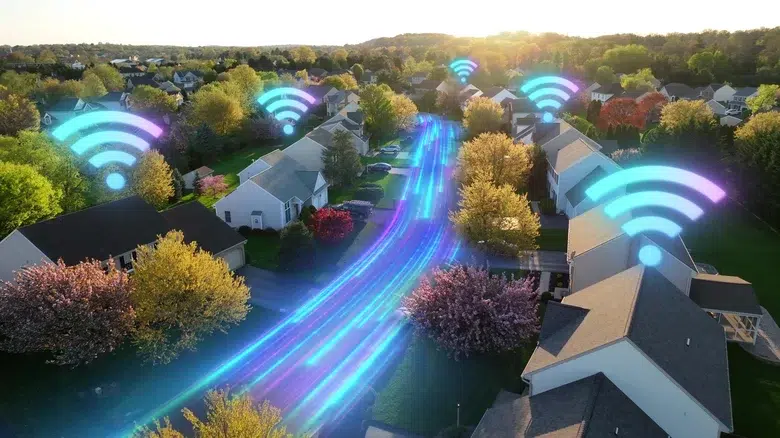
Ваш роутер транслює сигнал на певному радіоканалі, як і всі маршрутизатори ваших сусідів. Якщо кілька потужних мереж працюють на одному каналі, виникає інтерференція (накладання хвиль), що змушує пристрої постійно пересилати втрачені пакети даних, знижуючи загальну швидкість.
Щоб розв’язати цю проблему, скористайтеся програмою-аналізатором на смартфоні (наприклад, Wi-Fi Analyzer для Android), щоб просканувати ефір і знайти найменш завантажений канал. Після цього зайдіть у налаштування бездротової мережі на роутері. Для діапазону 2.4 ГГц завжди вибирайте канали 1, 6 або 11 — вони єдині, які не перекривають один одного. Діапазон 5 ГГц має значно більше каналів, тому там проблему завантаженості ефіру зустріти набагато важче.
7. Візьміть під контроль підключення до вашої мережі

Іноді ваш інтернет повільний просто тому, що до нього підключений хтось сторонній. Насамперед переконайтеся, що ви використовуєте надійний стандарт шифрування (WPA2 або WPA3) та складний пароль. Паролі на кшталт «12345678» ламаються за секунди.
Ви також можете приховати ім’я вашої мережі (SSID). Якщо вимкнути трансляцію SSID у налаштуваннях, ваша мережа не відображатиметься у списку доступних Wi-Fi на пристроях сусідів. Крім того, регулярно перевіряйте список підключених клієнтів (DHCP Clients List) в адмін-панелі роутера. Якщо ви бачите там невідомий пристрій, ви можете назавжди заблокувати йому доступ за допомогою фільтрації MAC-адрес.
8. Зверніться до свого інтернет-провайдера (ISP)
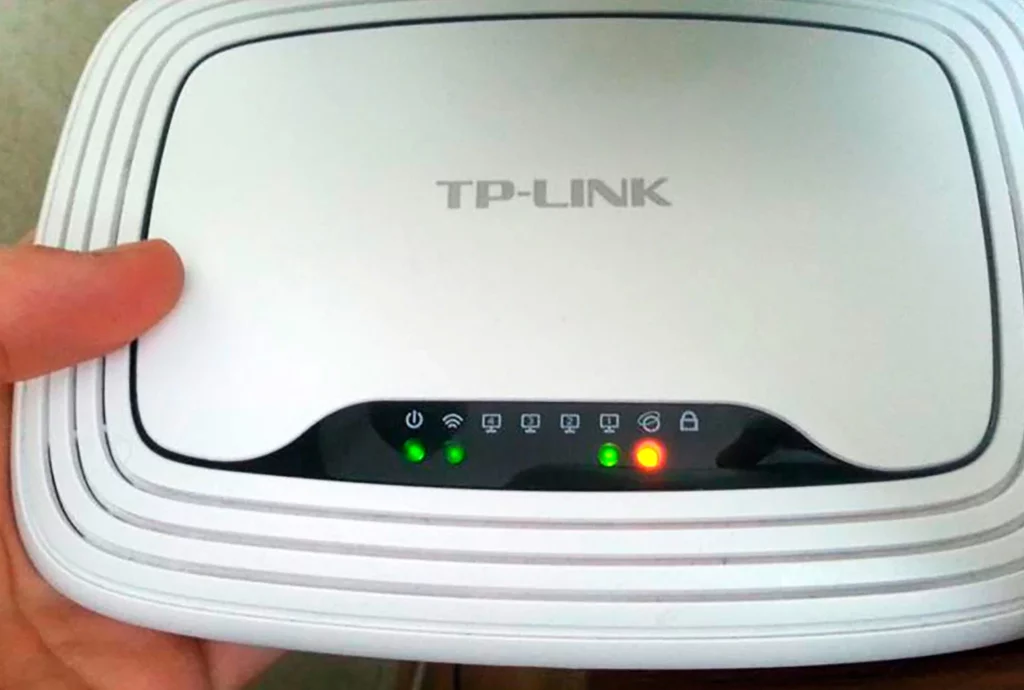
Якщо ви спробували всі налаштування оптимізації локальної мережі, а швидкість залишається низькою, проблема може ховатися за межами вашої квартири. Ваш інтернет-провайдер може бути причиною того, що сторінки ледве завантажуються.
Іноді провайдери навмисно обмежують (шейплять) швидкість у години пік або якщо ви перевищили певний негласний ліміт трафіку. Крім того, проблема може полягати у фізичному пошкодженні кабелю в під’їзді, деградації порту на комутаторі провайдера або в локальній аварії. Служба підтримки має змогу провести віддалену діагностику вашої лінії, перевірити рівень затухання сигналу і за потреби надіслати майстра.