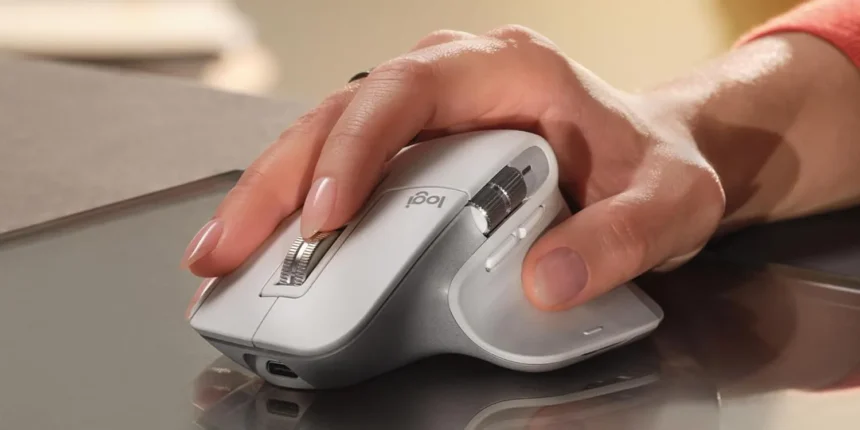
Уявіть, що під час вирівнювання об’єкта в PowerPoint, прикріплення вікна до краю екрана або вибору інструмента в радіальному меню ви не лише бачите результат, а й відчуваєте його рукою. Саме так працює Haptic Feedback у Logitech MX Master 4.
- Що таке Haptic Feedback у Logitech MX Master 4
- Що потрібно перед налаштуванням
- 1. Актуальна версія Windows 11
- 2. Актуальна прошивка Logitech MX Master 4
- 3. Остання версія Logi Options+
- 4. Підключення через Bluetooth або Logi Bolt
- Покрокове налаштування Haptic Feedback у Windows 11
- Крок 1. Оновіть Windows 11
- Крок 2. Підключіть Logitech MX Master 4
- Крок 3. Установіть або оновіть Logi Options+
- Крок 4. Оновіть прошивку MX Master 4
- Крок 5. Увімкніть системний Haptic Feedback у Windows 11
- Крок 6. Налаштуйте Haptic Feedback у Logi Options+
- Які події можна налаштувати в Logi Options+
- Haptic Feedback для Actions Ring
- Haptic Feedback для Smart Actions
- Тактильні сигнали для жестів
- Haptic Feedback під час перемикання між моніторами
- Плагіни для програм
- Яку інтенсивність Haptic Feedback вибрати
- Subtle
- Low
- Medium
- High
- Рекомендовані налаштування для різних сценаріїв
- Для офісної роботи
- Для дизайнера
- Для програміста
- Для роботи з кількома моніторами
- Чому Haptic Feedback не працює?
- У Windows 11 немає пункту «Тактильні сигнали»
- Logi Options+ бачить мишу, але вібрації немає
- Вібрація зникла за низького заряду
- Вібрація працює в Actions Ring, але не у Windows
- Вібрація працює у Windows, але не в плагіні
- Відгук занадто сильний або надто частий
- Чи впливає Haptic Feedback на заряд акумулятора
- Чи можна використовувати Haptic Feedback без Logi Options+
Тактильний відгук перетворює частину цифрових дій на короткі, контрольовані імпульси. Миша може повідомити про вибір команди, перехід між елементами Actions Ring, виконання Smart Action, перемикання робочого столу або спрацювання підтримуваного інструмента в професійній програмі.
Проте після першого підключення користувачі нерідко стикаються з питаннями: де вмикається Haptic Feedback, чому у Windows 11 немає відповідного пункту, чим системні сигнали відрізняються від ефектів Logi Options+ і як зробити вібрацію помітною, але не нав’язливою.
Додайте GSMinfo до джерел у Google News Щоб бачити наші публікації у своїй стрічці новинУ цьому гайді розглянемо повне налаштування тактильного відгуку Logitech MX Master 4 — від оновлення Windows і прошивки миші до персональних сценаріїв для офісної роботи, дизайну, програмування та багатозадачності.
Швидка відповідь: оновіть Windows 11, встановіть актуальну версію Logi Options+, оновіть прошивку MX Master 4 до версії 27.3.19 або новішої, після чого активуйте системні сигнали в параметрах Windows і налаштуйте інтенсивність у розділі Haptic Feedback застосунку Logi Options+.
Що таке Haptic Feedback у Logitech MX Master 4
Haptic Feedback, або тактильний відгук, — це коротка фізична вібрація, яку створює пристрій у відповідь на певну дію користувача.
У смартфоні подібний імпульс може супроводжувати натискання клавіші. У Logitech MX Master 4 тактильні сигнали інтегровані безпосередньо в робочий процес: вони допомагають відчути вибір команди, межу руху, перемикання між функціями або завершення підтримуваної операції.
За створення ефектів відповідає Haptic Sense Panel — тактильна панель у зоні великого пальця. Вона виконує дві основні функції:
- передає тактильні імпульси;
- відкриває Actions Ring — радіальне меню з налаштовуваними командами.
Для використання Actions Ring і розширених налаштувань тактильного відгуку потрібен застосунок Logi Options+.
Важливо розуміти: миша не повинна вібрувати під час кожного звичайного кліку або кожного руху курсора. Сигнал з’являється лише для підтримуваних системних подій, функцій Logi Options+ та сумісних плагінів.
Що потрібно перед налаштуванням
Перед початком перевірте чотири основні умови.
1. Актуальна версія Windows 11
Нативний тактильний відгук підтримується в оновлених версіях Windows 11. За даними Logitech, потрібне оновлення операційної системи, випущене наприкінці березня 2026 року або пізніше. Microsoft почала поширювати відповідні системні можливості у весняних оновленнях Windows 11 2026 року.
2. Актуальна прошивка Logitech MX Master 4
Для нативної інтеграції з Advanced Haptics потрібна прошивка 27.3.19 або новіша. Версія 27.3.19 із підтримкою Windows 11 Advanced Haptics була випущена 30 березня 2026 року.
3. Остання версія Logi Options+
Застосунок потрібен для:
- перевірки та оновлення прошивки;
- регулювання інтенсивності;
- налаштування Actions Ring;
- створення Smart Actions;
- інсталяції плагінів;
- керування додатковими тактильними подіями.
4. Підключення через Bluetooth або Logi Bolt
Нативний Haptic Feedback працює як через Bluetooth, так і через приймач Logi Bolt. Під час використання Logi Bolt бажано також перевірити наявність оновлення прошивки приймача.
Покрокове налаштування Haptic Feedback у Windows 11
Крок 1. Оновіть Windows 11
Спочатку встановіть усі доступні системні оновлення.
- Відкрийте меню Пуск.
- Перейдіть до Параметри.
- Виберіть Windows Update.
- Натисніть Перевірити наявність оновлень.
- Установіть усі доступні накопичувальні та функціональні оновлення.
- Перезавантажте комп’ютер.
Не обмежуйтеся перевіркою номера Windows 11. Функції Microsoft нерідко поширюються поступово разом із накопичувальними пакетами, тому комп’ютери з однаковою основною версією системи можуть тимчасово мати різний набір параметрів.
Після перезавантаження знову відкрийте Windows Update і переконайтеся, що нових оновлень немає.
Крок 2. Підключіть Logitech MX Master 4
Мишу можна підключити через Bluetooth або комплектний приймач Logi Bolt.
Підключення через Bluetooth
- Увімкніть MX Master 4.
- За допомогою кнопки Easy-Switch виберіть потрібний канал.
- Утримуйте кнопку перемикання, доки індикатор не почне швидко блимати.
- У Windows відкрийте Параметри → Bluetooth і пристрої.
- Натисніть Додати пристрій.
- Виберіть Bluetooth.
- Натисніть MX Master 4 у списку знайдених пристроїв.
Підключення через Logi Bolt
- Вставте приймач Logi Bolt у USB-порт комп’ютера.
- Увімкніть мишу.
- Зачекайте, доки Windows завершить розпізнавання пристрою.
- За потреби виконайте підключення через Logi Options+.
Обидва способи підтримують Haptic Feedback. Вибір залежить від вашої конфігурації, кількості пристроїв і доступних портів.
Крок 3. Установіть або оновіть Logi Options+
Після підключення миші відкрийте Logi Options+.
Якщо застосунок уже встановлений:
- Запустіть Logi Options+.
- Відкрийте його налаштування.
- Перевірте наявність оновлень.
- Установіть останню доступну версію.
- Перезапустіть програму.
Якщо застосунку немає, завантажте його з офіційного ресурсу Logitech.
На головному екрані Logi Options+ має з’явитися картка MX Master 4. Якщо пристрій не відображається, перепідключіть мишу, перезапустіть застосунок і перевірте, чи не блокує його корпоративна політика або захисне програмне забезпечення.
Крок 4. Оновіть прошивку MX Master 4
Це найважливіший етап, якщо у Windows немає розділу тактильних сигналів або системний відгук не працює.
- У Logi Options+ виберіть MX Master 4.
- Відкрийте параметри пристрою.
- Знайдіть інформацію про прошивку або доступне оновлення.
- Запустіть оновлення.
- Не вимикайте мишу та не переривайте підключення.
- Дочекайтеся завершення процесу.
Для нативних тактильних сигналів Windows потрібна прошивка 27.3.19 або новіша. Якщо MX Master 4 підключена через Logi Bolt, оновіть також приймач, коли Logi Options+ запропонує це зробити.
Після встановлення прошивки рекомендується:
- вимкнути й увімкнути мишу;
- перезапустити Logi Options+;
- перезавантажити Windows.
Крок 5. Увімкніть системний Haptic Feedback у Windows 11
Після оновлення Windows і прошивки відкрийте системні параметри.
- Натисніть Пуск.
- Відкрийте Параметри.
- Перейдіть до Bluetooth і пристрої.
- Виберіть Миша.
- Знайдіть розділ Тактильні сигнали, Haptic Signals або Haptics.
- Увімкніть тактильний відгук.
- Виберіть комфортну інтенсивність сигналу.
У деяких збірках Windows шлях може відображатися як:
Параметри → Bluetooth і пристрої → Миша, сенсорна панель або перо → Тактильні сигнали.
Саме тут регулюються сигнали, які запускає Windows, а не Logi Options+. Наприклад, системний імпульс під час прикріплення вікна або вирівнювання об’єкта в PowerPoint.
Як перевірити системний відгук
Спробуйте одну з таких дій:
- перетягніть вікно до лівого або правого краю екрана;
- змініть розмір підтримуваного вікна;
- відкрийте PowerPoint і вирівняйте об’єкт за напрямною.
Не всі операції Windows уже мають тактильні ефекти. Підтримка залежить від версії системи, програми та конкретної події.
Крок 6. Налаштуйте Haptic Feedback у Logi Options+
Тепер налаштуємо ефекти, за які відповідає Logitech.
- Відкрийте Logi Options+.
- Виберіть MX Master 4.
- Перейдіть до розділу Haptic Feedback.
- Переконайтеся, що головний перемикач увімкнений.
- Відкрийте параметр Haptic Intensity.
- Виберіть потрібний рівень.
Logi Options+ пропонує чотири рівні:
- Subtle — ледь помітний імпульс;
- Low — м’який відгук;
- Medium — виразний, але збалансований сигнал;
- High — максимальна доступна інтенсивність.
Ці рівні стосуються ефектів Logi Options+. Системна інтенсивність Windows налаштовується окремо. Тому зміна одного параметра не обов’язково вплине на всі тактильні сигнали миші.
Для більшості користувачів оптимальним стартовим варіантом буде Medium. Після кількох годин роботи інтенсивність можна зменшити до Low або Subtle, якщо часті сигнали починають відволікати.
Які події можна налаштувати в Logi Options+
Haptic Feedback для Actions Ring
Actions Ring — це радіальне меню, яке з’являється біля курсора та надає швидкий доступ до обраних інструментів.
Тактильний відгук може спрацьовувати:
- під час переходу між секторами меню;
- під час вибору команди;
- у момент запуску призначеної дії.
Завдяки цьому можна орієнтуватися в меню не лише візуально. Короткий імпульс підтверджує, що курсор перейшов до іншого сектора або команда була вибрана.
Як налаштувати
- Відкрийте MX Master 4 у Logi Options+.
- Виберіть кнопку Haptic Sense Panel.
- Призначте їй відкриття Actions Ring.
- Налаштуйте команди для секторів меню.
- Активуйте Haptic Feedback для Actions Ring.
Добирайте до одного кільця лише ті команди, якими користуєтеся регулярно. Надто велика кількість схожих дій ускладнює навігацію та зменшує користь тактильних підказок.
Haptic Feedback для Smart Actions
Smart Actions дозволяють запускати послідовність команд однією кнопкою. Наприклад:
- відкрити робочі програми;
- запустити браузер і потрібні вкладки;
- скопіювати дані;
- вставити шаблонний текст;
- виконати комбінацію клавіш;
- відкрити певну папку або інструмент.
У MX Master 4 до окремого кроку Smart Action можна додати тактильний сигнал. Це зручно, коли потрібно фізично підтвердити:
- початок автоматизації;
- перехід до наступного етапу;
- завершення послідовності;
- виконання критично важливої дії.
Щоб прибрати сигнал, відкрийте відповідну Smart Action і видаліть крок, який створює Haptic Feedback.
Тактильні сигнали для жестів
Logi Options+ дозволяє призначити Haptic Feedback жестам із утриманням кнопки та рухом миші.
Підтримуються напрямки:
- утримання та рух ліворуч;
- утримання та рух праворуч;
- утримання та рух угору;
- утримання та рух униз.
На них можна призначити, наприклад:
- перемикання робочих столів;
- перехід між програмами;
- створення знімка екрана;
- відкриття меню Пуск;
- запуск ChatGPT;
- відкриття панелі емодзі.
Звичайне натискання жестової кнопки без руху не підтримує окремий тактильний ефект.
Практична конфігурація для Windows 11
- Рух ліворуч: попередній віртуальний робочий стіл.
- Рух праворуч: наступний віртуальний робочий стіл.
- Рух угору: перегляд усіх відкритих вікон.
- Рух униз: показати робочий стіл.
У такій конфігурації коротка вібрація підтверджує виконання жесту ще до того, як користувач повністю оцінить зміну на екрані.
Haptic Feedback під час перемикання між моніторами
У Logi Options+ можна активувати тактильний сигнал під час переходу курсора між дисплеями. За замовчуванням ця функція може бути вимкнена.
Такий режим особливо корисний для:
- дизайнерів;
- відеомонтажерів;
- аналітиків;
- програмістів;
- користувачів із двома або трьома моніторами.
Вібрація допомагає відчути момент переходу на інший екран, особливо якщо монітори мають різну роздільну здатність, масштабування або фізичне розташування.
Плагіни для програм
Можливості Haptic Feedback можна розширювати за допомогою сумісних плагінів із Logi Marketplace.
Для цього:
- Відкрийте налаштування Haptic Feedback у Logi Options+.
- Знайдіть блок плагінів для програм.
- Натисніть Install & Uninstall Plugins.
- Перейдіть до Logi Marketplace.
- Виберіть плагін для встановленої програми.
- Установіть його та активуйте потрібні події.
Logitech наводить приклади інтеграцій із Photoshop, Lightroom і Zoom. У Photoshop тактильний сигнал може супроводжувати прив’язування об’єкта до напрямної або завершення підтримуваної операції. У Zoom плагін може повідомляти про окремі події зустрічі. Конкретний набір функцій залежить від версії плагіна та програми.
Не кожен плагін у Logi Marketplace підтримує Haptic Feedback. Перед встановленням перевіряйте опис його можливостей.
Яку інтенсивність Haptic Feedback вибрати
Не існує єдиного правильного рівня для всіх користувачів. Вибір залежить від типу роботи, поверхні столу, хвата миші та особистої чутливості.
Subtle
Підійде, якщо:
- ви працюєте в тихому середовищі;
- тактильний сигнал потрібен лише як легка підказка;
- протягом дня виконується багато повторюваних дій;
- сильна вібрація швидко починає відволікати.
Low
Оптимальний варіант для:
- щоденної офісної роботи;
- навігації між робочими столами;
- Actions Ring;
- помірної кількості Smart Actions.
Medium
Рекомендований стартовий рівень для більшості користувачів. Сигнал добре відчувається, але зазвичай не перериває концентрацію.
Особливо зручний для:
- дизайну;
- монтажу;
- роботи з кількома моніторами;
- активного використання жестів.
High
Доцільний, якщо:
- слабші рівні майже не відчуваються;
- миша використовується на м’якій поверхні;
- потрібне виразне підтвердження критично важливих Smart Actions;
- у приміщенні багато зовнішніх подразників.
Для постійної роботи High може виявитися надто інтенсивним. Краще почати з Medium, а потім коригувати налаштування.
Рекомендовані налаштування для різних сценаріїв
Для офісної роботи
- інтенсивність Logi Options+: Low або Medium;
- системні сигнали Windows: увімкнені;
- Actions Ring: копіювати, вставити, пошук, знімок екрана;
- жести: перемикання робочих столів;
- Smart Actions: відкриття щоденного набору програм.
Для дизайнера
- інтенсивність: Medium;
- Actions Ring: основні інструменти редактора;
- плагін для Photoshop або іншої сумісної програми;
- сигнал під час перемикання між моніторами;
- окремі Smart Actions для експорту та підготовки файлів.
Для програміста
- інтенсивність: Low або Medium;
- жести для перемикання вікон і робочих столів;
- Actions Ring із командами запуску термінала, пошуку та скриншота;
- Smart Action для відкриття IDE, браузера й локального середовища;
- тактильне підтвердження завершення автоматизованої послідовності.
Для роботи з кількома моніторами
- активувати сигнал переходу між дисплеями;
- використовувати Medium;
- налаштувати жести для навігації між робочими просторами;
- залишити системні сигнали Windows на середньому або нижчому рівні.
Чому Haptic Feedback не працює?
У Windows 11 немає пункту «Тактильні сигнали»
Найімовірніші причини:
- Windows 11 не оновлена.
- Потрібне функціональне оновлення ще не встановлене.
- Прошивка MX Master 4 застаріла.
- Миша не була повторно розпізнана після оновлення.
- Функція ще не активувалася в конкретній збірці Windows.
Що робити:
- установіть усі оновлення Windows;
- оновіть прошивку через Logi Options+;
- перезавантажте комп’ютер;
- вимкніть і знову ввімкніть мишу;
- перепідключіть MX Master 4;
- перевірте параметри ще раз.
Для системної інтеграції потрібна сумісна версія Windows 11 і актуальна прошивка миші.
Logi Options+ бачить мишу, але вібрації немає
Перевірте:
- чи ввімкнений головний перемикач Haptic Feedback;
- чи не вибраний занадто слабкий рівень Subtle;
- чи активована потрібна функція або плагін;
- чи підтримує конкретна дія тактильний ефект;
- чи не ввімкнений режим заощадження батареї;
- чи достатній заряд миші.
Для швидкої перевірки вимкніть і знову ввімкніть MX Master 4. Під час увімкнення миша має створювати підтримуваний тактильний сигнал.
Вібрація зникла за низького заряду
Коли заряд зменшується до 10%, режим Battery Saving Mode може автоматично вимкнути тактильний відгук для економії енергії.
У Logi Options+ можна відключити Battery Saving Mode та продовжити використовувати Haptic Feedback, однак Logitech рекомендує зарядити мишу після появи попередження про низький заряд.
Вібрація працює в Actions Ring, але не у Windows
Це означає, що програмний Haptic Feedback Logi Options+ активний, а системна інтеграція Windows ще не працює.
Перевірте:
- оновлення Windows;
- версію прошивки;
- розділ Haptic Signals у параметрах Windows;
- прошивку приймача Logi Bolt, якщо він використовується.
Вібрація працює у Windows, але не в плагіні
Причиною може бути:
- плагін не встановлений;
- він вимкнений у Logi Options+;
- програма не підтримує вибрану подію;
- плагін потребує оновлення;
- Haptic Feedback доступний лише для окремих інструментів усередині програми.
Відкрийте Haptic Feedback → Install & Uninstall Plugins і перевірте стан інтеграції.
Відгук занадто сильний або надто частий
Спочатку визначте джерело сигналу.
Якщо вібрація з’являється під час системних дій, зменште інтенсивність у параметрах Windows.
Якщо вона пов’язана з Actions Ring, жестами, Smart Actions або плагінами, змініть рівень у Logi Options+.
Для повного вимкнення ефектів:
- деактивуйте Haptic Signals у Windows;
- вимкніть Haptic Feedback у Logi Options+.
Чи впливає Haptic Feedback на заряд акумулятора
Так, створення фізичних імпульсів потребує додаткової енергії. Саме тому в Logi Options+ передбачений Battery Saving Mode, який може вимикати Haptic Feedback, коли заряд знижується до 10%.
Фактичний вплив залежить від:
- вибраної інтенсивності;
- кількості сигналів протягом дня;
- активних плагінів;
- частоти використання Actions Ring і жестів.
Для балансу між автономністю та зручністю використовуйте Low або Medium і залиште режим заощадження заряду активним.
Чи можна використовувати Haptic Feedback без Logi Options+
Нативні сигнали Windows 11 можуть працювати без постійно встановленого або відкритого Logi Options+. Їх контролює операційна система.
Без Logi Options+ будуть недоступні або обмежені:
- Actions Ring;
- Smart Actions;
- налаштування жестів;
- плагіни;
- окрема інтенсивність ефектів Logitech;
- персональні сценарії для програм.
А якщо ви лише плануєте перейти на мишу з тактильним керуванням, перегляньте Logitech MX Master 4 в офіційному магазині Logitech в Україні, оберіть потрібний колір і створіть власну конфігурацію.