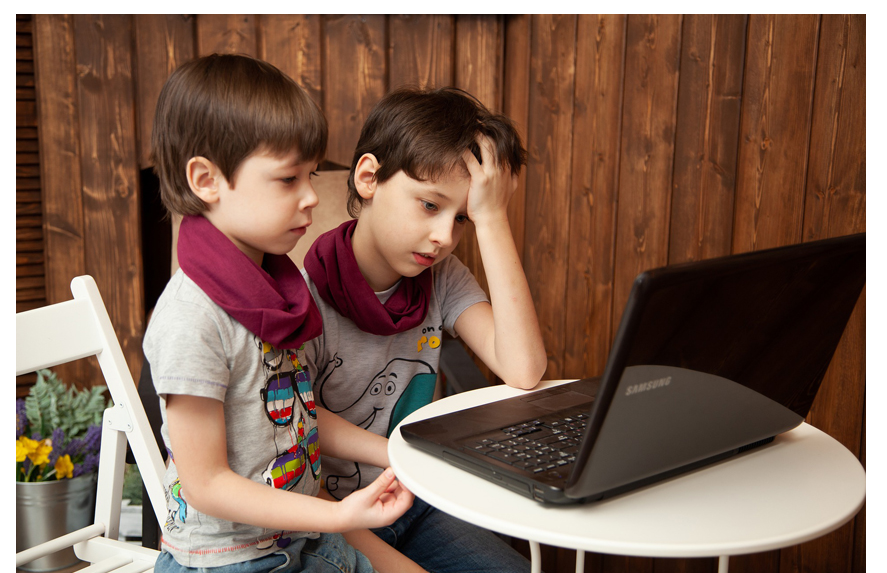
Коли батьки на роботі, а діти надані самі собі, особливо актуальним є питання захисту батьківських гаджетів. Справа не тільки в неконтрольованому використанні заборонених сайтів і неможливості урізати екранний час. Ноутбук може бути робочим інструментом, де зберігається важлива інформація – навряд чи ви хочете нею ризикувати.
1. Використовуйте батьківський контроль
Найбільш очевидний варіант. Існує безліч засобів батьківського контролю, які дозволяють обмежувати доступ до різних розділів вашого комп’ютера та інтернету.
Щоб налаштувати вбудовані інструменти контролю, у Windows відкрийте «Панель управління»> «Система і безпека»> «Облікові записи та безпека сім’ї». Тут можна обмежити екранний час, відвідування певних веб-сайтів і дивитися щотижневі звіти про активність, а також зробити аналіз безпеки підключених пристроїв.
Якщо вбудованих опцій недостатньо, скористайтеся спеціальними додатками – Qustodio, Kidslox, Life 360, Kids Security та ін.
2. Створіть обліковий запис з обмеженим доступом
Один з найпростіших способів захистити ваші дані від дітей – створити для них власні облікові записи, але без прав адміністратора, тобто обмежити доступ до системи. Дитина не зможе змінювати налаштування, встановлювати програмне забезпечення і т.д.
3. Захистіть конфіденційні файли і папки
Постарайтеся зберігати конфіденційні файли, до яких ви не хочете, щоб ваші діти отримали доступ або випадково видалили їх, в спеціальній папці, закритою шифруванням. Для цього потрібно клацнути на папці правою кнопкою миші, вибрати «Властивості»> «Безпека» і зайти в розширені налаштування.
[tie_full_img] [/tie_full_img]
Майте на увазі, якщо ваші діти використовують батьківський обліковий запис, вони зможуть отримати доступ до закритих тек.
Цей спосіб працює, якщо ви зашифруєте файли і створите дітям їх власний обліковий запис. Коли вони спробують отримати доступ до зашифрованої інформації, система попросить їх ввести пароль від вашого облікового запису.
4. Встановіть кейлогер
Один із способів стежити за тим, що ваші діти роблять на комп’ютері, – це встановити програму-кейлогер. Хоча такі додатки часто розглядаються як вторгнення в приватне життя, багато з них розроблені спеціально для спостереження за дітьми. Вони фіксують всі натискання клавіш, періодично роблять знімки того, що в даний момент відображається на екрані, і т. д.
Подібні додатки дають вам детальний огляд того, чим ваші діти були зайняті на комп’ютері. Кейлогер неможливо виявити, якщо ви не знаєте, що він встановлений, тому навіть технічно підкована дитина не зможе його помітити.
5. Використовуйте програми для видалення змін після перезавантаження
Якщо ви побоюєтеся, що дитина змінить якісь важливі налаштування в системі або видалить дані, є інструменти, які відновлюють дані з потрібної точки після перезавантаження.
Правда, подібні програми рідко бувають безкоштовними. Наприклад, Reboot Restore RX пропонує повнофункціональну пробну версію і не тільки може відновити ваш комп’ютер після перезавантаження, але ви також можете створювати будь-які точки відновлення. Ще варіанти – Windows SteadyState і SmartShield Enterprise.
6. Встановіть дитячий браузер
Спеціальні дитячі браузери фільтрують результати пошуку, показуючи тільки безпечні сторінки, спрощують сам серфінг, а також дають можливості для навчання. Найпопулярніші – Kiddle, зменшена версія Google, Pikluk, Kidoz для мобільних пристроїв, ZAC Browser.
7. Встановіть додаткову ОС
Також можна створити додатковий розділ на жорсткому диску і провести окрему установку Windows для дітей / гостей. Звичайно, це не обов’язково повинна бути ОС Windows – ймовірно, для когось оптимальним варіантом стане Linux. Ця система є безкоштовною і пропонує широкі можливості налаштування. Ви можете встановити обмеження і правила доступу, а інші користувачі не отримають доступ до вашої основної ОС.