Как выбрать игровой ноутбук, который не перегреется во время марафона
Игровая нагрузка дольше часа быстро выявляет слабые места: тонкий корпус, один вентилятор, узкие воздухозаборники, неудачный профиль питания. Начинать выбор стоит с понимания TDP/PL: у процессора и видеокарты должны быть лимиты, которые охлаждение удержит без «пилы» частот, иначе частоты будут падать, а температура — прыгать. Для 15–16-дюймовых моделей практичный ориентир — два вентилятора, раздельные радиаторы под CPU и GPU и несколько теплотрубок либо испарительная камера. Отдельно проверьте зону VRM: наличие термопрокладок на силовых элементах и контакт с теплораспределителем важны не меньше, чем «градусы на кристалле», потому что перегрев питания часто становится причиной нестабильности в длинной сессии.
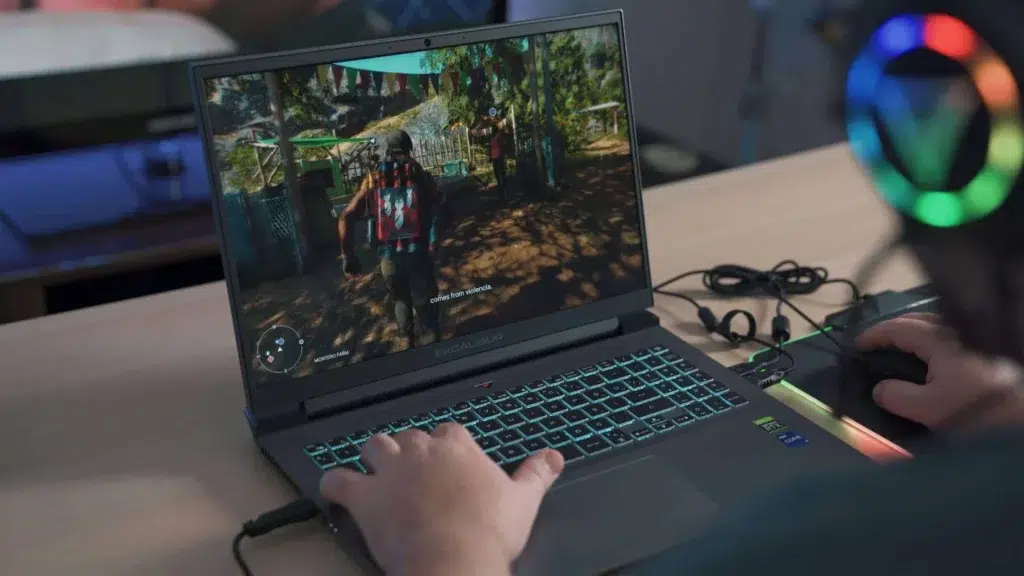
Охлаждение: что проверять
Корпус с нормальным зазором снизу и решетками по всей ширине обычно «дышит» лучше, чем ультратонкие варианты. Полезны пылевые сетки, высокие ножки и выдув назад/вбок, а не в экран. В обзорах смотрите не «пик» в синтетике, а температуру и частоты через 20–30 минут реальной игры, плюс шум в дБ и поведение вентиляторов: хороший вариант держит стабильную частоту GPU при фиксированном FPS без регулярных провалов. Если планируете купить игровой ноутбук, заранее оцените сервисопригодность: можно ли снять нижнюю крышку, добраться до вентиляторов и радиаторов, нормально почистить и заменить термоинтерфейс без риска сломать защелки.
Экран, питание и настройки, которые снижают нагрев без потери FPS
Высокая частота обновления полезна, но лишняя яркость и агрессивные «турбо»-профили разогревают систему. Уточняйте наличие MUX/Advanced Optimus: прямое подключение дискретной графики дает максимум FPS, но в части игр выгоднее гибридный режим ради температуры и более ровного шума. Сравнивайте блок питания по ваттам: работа на пределе повышает нагрев в зоне разъема и чаще приводит к снижению лимитов при одновременной зарядке. Если рассматриваете ноутбук Леново, в фирменной утилите обычно доступны профили мощности, ручная кривая вентиляторов и ограничения, которые помогают удерживать стабильные частоты без лишних перегревов.

Как удержать температуру в зеленой зоне
Оптимальная стратегия — стабилизировать теплобаланс и воздушный поток. Перед длинной сессией обновите BIOS/EC и драйвер видеокарты, проверьте, нет ли фоновых задач с постоянной загрузкой CPU. Затем настройте систему так, чтобы убрать пики потребления и заранее включать активное охлаждение:
- зафиксируйте режим питания «производительность», но задайте лимит CPU (минус 10–20 Вт от максимума) и легкий undervolt/curve optimizer, если доступно;
- ограничьте FPS на уровне частоты экрана или чуть ниже, чтобы убрать пики мощности;
- поднимите заднюю кромку на 1–2 см или используйте подставку для лучшего притока воздуха снизу;
- настройте кривую вентиляторов так, чтобы рост оборотов начинался до 80 °C, не дожидаясь перегрева;
- раз в пару недель продувайте решетки и контролируйте температуры в HWiNFO на одной сцене для сравнимости.
Так сохраняются ровные частоты без троттлинга и уменьшается износ термоинтерфейса.