
Windows 10 і Windows 11 можуть працювати повільно не лише через застаріле «залізо». Іноді причина криється в менш очевидних речах: збійних драйверах, неправильній роботі накопичувача, конфліктах графічного прискорення або фонових процесах. У таких випадках користувач бачить типові симптоми — зависання, повільне відкриття програм, затримки в браузері або 100% завантаження диска, хоча комп’ютер формально має достатньо ресурсів.
Одна з нетипових причин — процес System interrupts у «Диспетчері задач». Якщо він постійно споживає 15–30% ресурсів процесора, проблема може бути в драйвері або пристрої, який занадто часто надсилає системі апаратні переривання. Найчастіше джерелом можуть бути драйвери Wi-Fi-адаптерів Intel або Realtek, аудіодрайвери, а також storport.sys у разі проблем із накопичувачем або SATA-кабелем. Для діагностики таких випадків використовують LatencyMon.
Накопичувач і графічне прискорення
Ще одна поширена причина повільної роботи — встановлення Windows 10 або Windows 11 на звичайний жорсткий диск. Сучасна система постійно звертається до великої кількості дрібних файлів, і HDD через механічну природу роботи не завжди встигає швидко обробляти такі запити. У результаті користувач може бачити 100% завантаження диска навіть при невеликих швидкостях читання.
Додайте GSMinfo до джерел у Google News Щоб бачити наші публікації у своїй стрічці новин
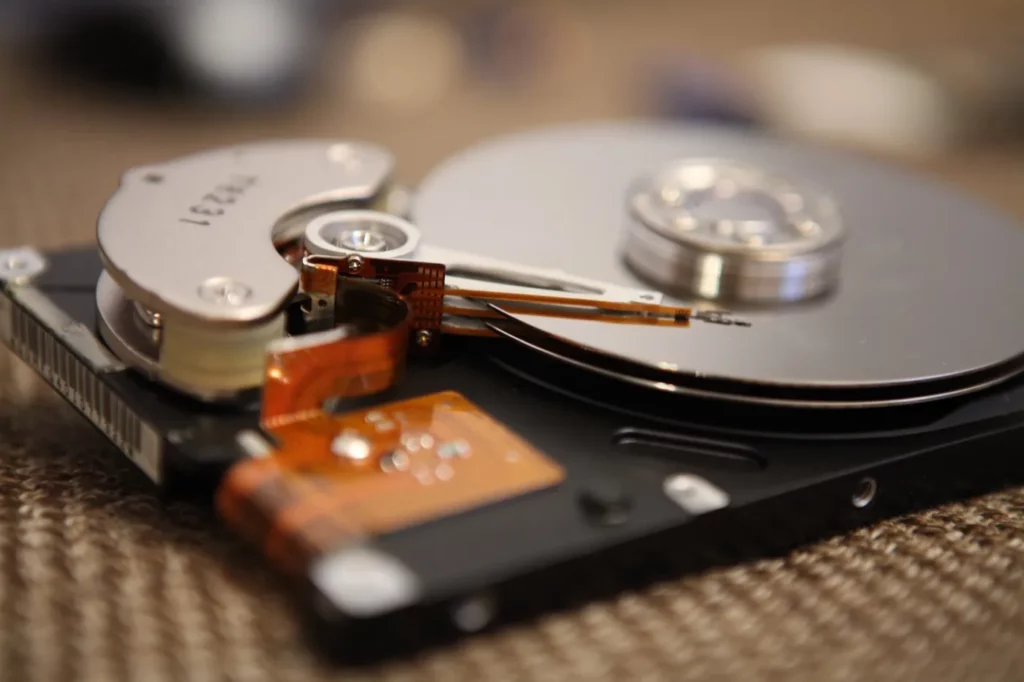
Для сучасної Windows оптимальним варіантом є SSD. Водночас і твердотільний накопичувач може почати працювати гірше, якщо він заповнений більш ніж на 85%. У такому разі контролеру складніше керувати записом і перенесенням даних між комірками. Тому бажано залишати щонайменше 15% вільного місця та час від часу перевіряти стан SSD, наприклад через CrystalDiskInfo.
Окрема проблема — конфлікт апаратного прискорення графіки. Ця функція дозволяє браузерам і програмам використовувати відеокарту для рендерингу інтерфейсу. Але якщо драйвер відеокарти погано працює з конкретною програмою, навантаження може перейти на процесор, що викликає зависання й ривки. Для перевірки достатньо тимчасово вимкнути апаратне прискорення в налаштуваннях програми. Якщо після цього система працює краще, причину знайдено.
Мережа, фонові служби й оновлення
Іноді користувач сприймає мережеві затримки як загальне гальмування Windows. Наприклад, сторінки повільно відкриваються, сервіси довго відповідають, а програми, що працюють через інтернет, здаються «важкими». У таких випадках варто перевірити DNS-сервери та мережеві налаштування. Також у Windows є планувальник пакетів QoS, який може резервувати частину пропускної здатності для системних задач.

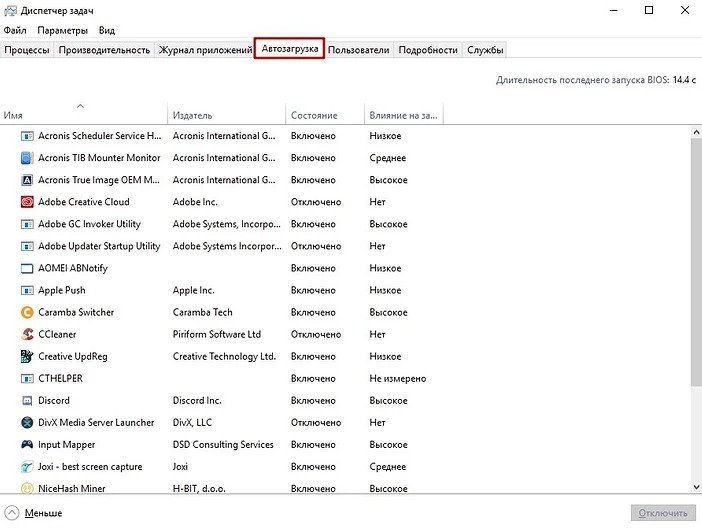
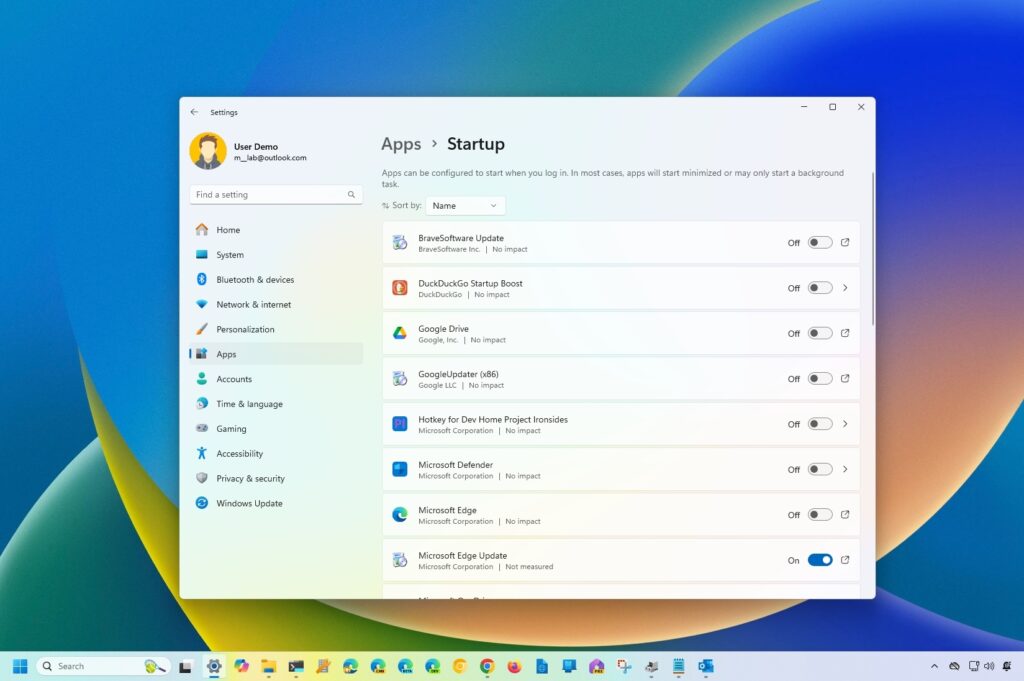
Ще один фактор — фонові процеси та автозавантаження. У сучасних версіях Windows працює багато служб і попередньо встановлених компонентів. Частину непотрібних програм можна вимкнути в розділі «Автозавантаження» в «Диспетчері задач». Більш радикальний варіант — видалення зайвих пакетів через PowerShell, наприклад компонентів на кшталт Xbox Game Bar, якщо вони не використовуються.
Окрему увагу варто приділити Windows Update. Система може почати завантажувати або встановлювати оновлення в момент активної роботи користувача, через що комп’ютер тимчасово стає повільнішим. У професійних редакціях Windows це можна гнучкіше налаштувати через групові політики, а в домашніх — тимчасово призупинити оновлення через «Параметри». Водночас повністю відмовлятися від оновлень не варто, адже вони закривають вразливості й впливають на безпеку системи.

Отже, якщо Windows гальмує, не завжди потрібно одразу міняти комп’ютер. Спершу варто перевірити драйвери, накопичувач, вільне місце на SSD, апаратне прискорення, автозавантаження та мережеві налаштування. Часто саме ці менш очевидні причини створюють враження, що система «вже не тягне».