

Windows 10 и Windows 11 могут работать медленно не только из-за устаревшего «железа». Иногда причина кроется в менее очевидных вещах: нестабильных драйверах, некорректной работе накопителя, конфликтах графического ускорения или фоновых процессах. В таких случаях пользователь замечает типичные симптомы — зависания, медленное открытие программ, задержки в браузере или 100% загрузку диска, хотя у компьютера формально достаточно ресурсов.
Одна из нетипичных причин — процесс «System interrupts» в «Диспетчере задач». Если он постоянно потребляет 15–30 % ресурсов процессора, проблема может заключаться в драйвере или устройстве, которое слишком часто посылает системе аппаратные прерывания. Чаще всего источником могут быть драйверы Wi-Fi-адаптеров Intel или Realtek, аудиодрайверы, а также storport.sys в случае проблем с накопителем или SATA-кабелем. Для диагностики таких случаев используют LatencyMon.
Накопитель и графическое ускорение
Еще одна распространенная причина медленной работы — установка Windows 10 или Windows 11 на обычный жесткий диск. Современная система постоянно обращается к большому количеству мелких файлов, а HDD из-за механической природы работы не всегда успевает быстро обрабатывать такие запросы. В результате пользователь может видеть 100% загрузку диска даже при небольших скоростях чтения.
Добавьте GSMinfo в источники в Google News Чтобы видеть наши публикации в своей ленте новостей
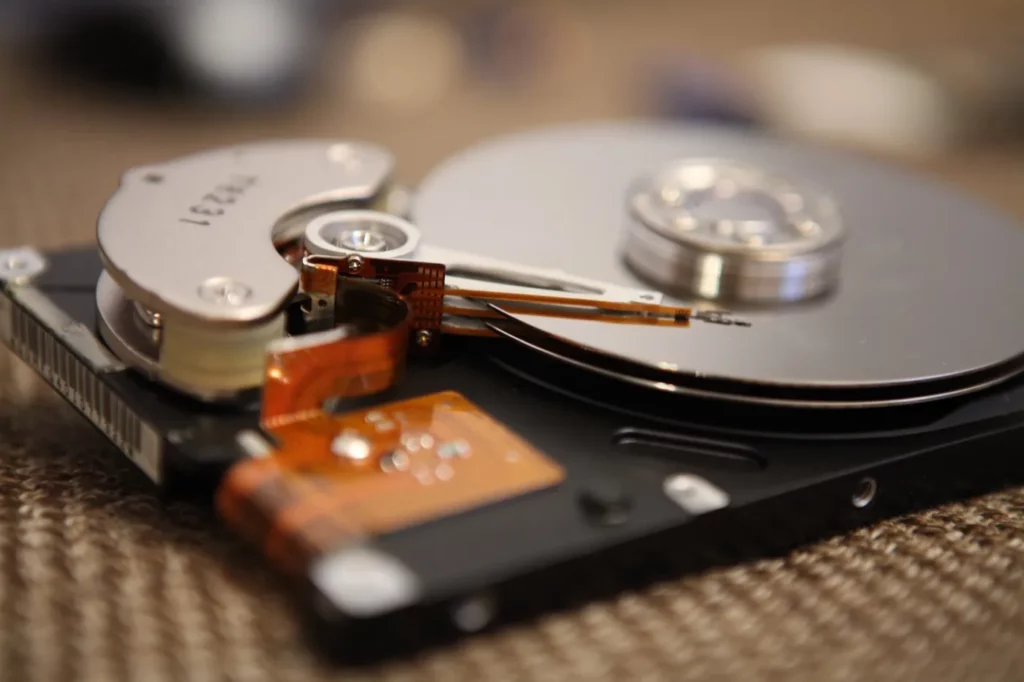
Для современной Windows оптимальным вариантом является SSD. В то же время даже твердотельный накопитель может начать работать хуже, если он заполнен более чем на 85%. В таком случае контроллеру сложнее управлять записью и перемещением данных между ячейками. Поэтому желательно оставлять не менее 15% свободного места и время от времени проверять состояние SSD, например с помощью CrystalDiskInfo.
Отдельная проблема — конфликт аппаратного ускорения графики. Эта функция позволяет браузерам и программам использовать видеокарту для рендеринга интерфейса. Но если драйвер видеокарты плохо взаимодействует с конкретной программой, нагрузка может перейти на процессор, что вызывает зависания и рывки. Для проверки достаточно временно отключить аппаратное ускорение в настройках программы. Если после этого система работает лучше, причина найдена.
Сеть, фоновые службы и обновления
Иногда пользователь воспринимает сетевые задержки как общее замедление работы Windows. Например, страницы открываются медленно, сервисы долго отвечают, а программы, работающие через Интернет, кажутся «тяжелыми». В таких случаях стоит проверить DNS-серверы и сетевые настройки. Также в Windows есть планировщик пакетов QoS, который может резервировать часть пропускной способности для системных задач.

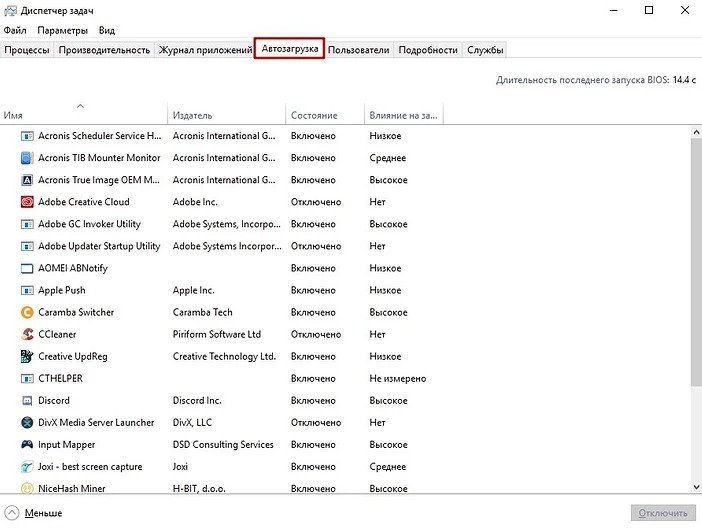
Еще один фактор — фоновые процессы и автозагрузка. В современных версиях Windows работает множество служб и предустановленных компонентов. Часть ненужных программ можно отключить в разделе «Автозагрузка» в «Диспетчере задач». Более радикальный вариант — удаление лишних пакетов через PowerShell, например таких компонентов, как Xbox Game Bar, если они не используются.
Отдельное внимание стоит уделить Windows Update. Система может начать загрузку или установку обновлений во время активной работы пользователя, из-за чего компьютер временно начинает работать медленнее. В профессиональных версиях Windows это можно более гибко настроить с помощью групповых политик, а в домашних — временно приостановить обновления через «Параметры». В то же время полностью отказываться от обновлений не стоит, ведь они устраняют уязвимости и влияют на безопасность системы.

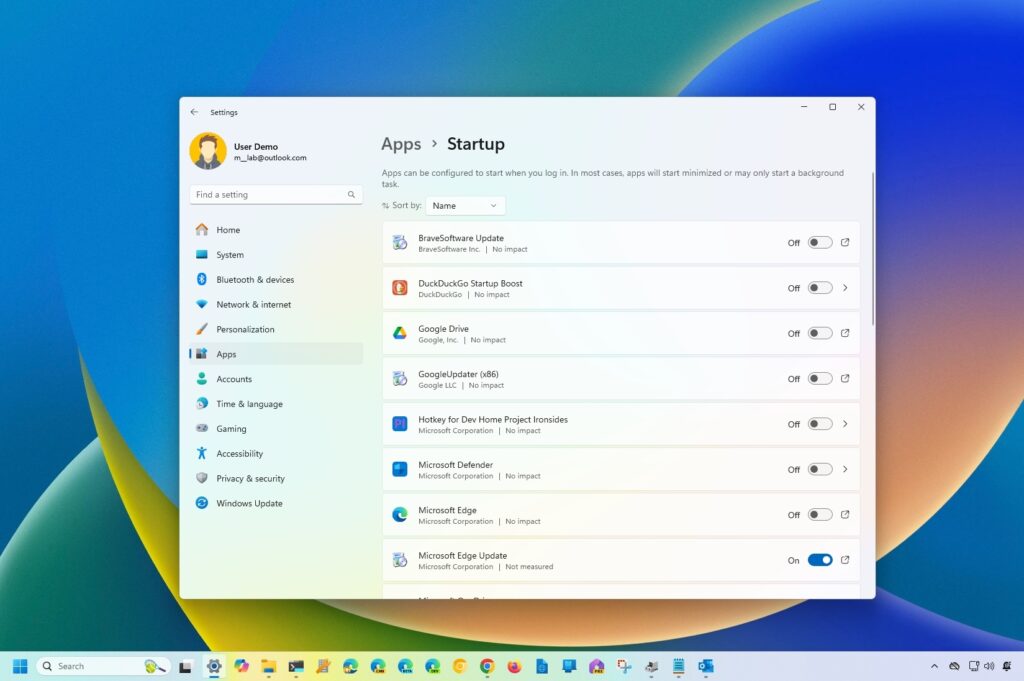
Итак, если Windows тормозит, не всегда нужно сразу менять компьютер. Сначала стоит проверить драйверы, накопитель, свободное место на SSD, аппаратное ускорение, автозагрузку и сетевые настройки. Часто именно эти менее очевидные причины создают впечатление, что система «уже не справляется».