

Чому гальмує телефон, і система працює не так плавно, як хотілося б? Більшість користувачів смартфонів буде звинувачувати розробників, нестачу оперативної пам’яті, погану оптимізацію тощо.
Але насправді, виною дев’яноста відсотків видимих лагів у деяких додатках є слабкий графічний процесор та відсутність правильного налаштування.
Для початку слід попередити, що наведений нижче спосіб був протестований на: Redmi Note 10 Pro, Poco F3, Redmi 7A, Samsung A51, Realme 9i, Poco X3 NFC, Xiaomi Mi 11 Lite і на кожному з перерахованих смартфонів власники відзначали приріст у швидкості роботи системи та збільшення плавності (іноді невелике).
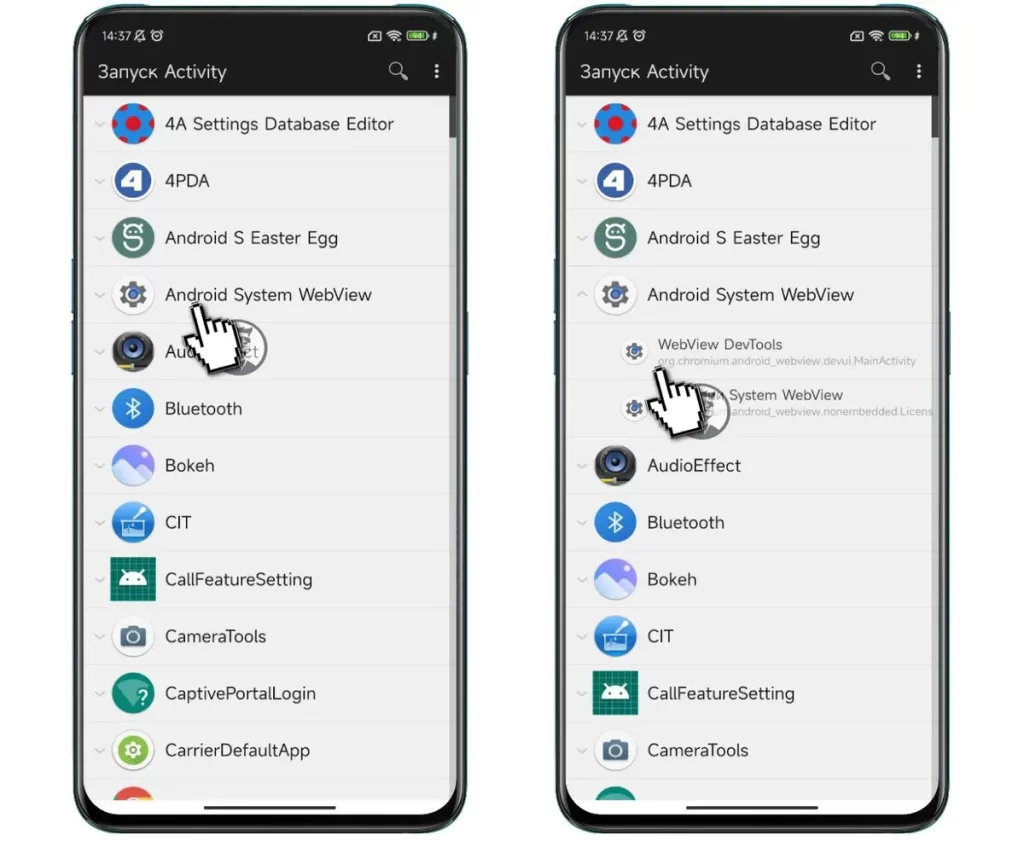
Додайте GSMinfo до джерел у Google News Щоб бачити наші публікації у своїй стрічці новинНасамперед оновіть програму “Android System WebView” до актуальної версії (зробити це можна у Play Store). Також потрібно встановити на смартфон спеціальну версію “Activity Launcher”, оскільки в тій, що опублікована в Play Store, багато розділів стали недоступні (вимога Google).


Коли все буде готово відкриваєте “Activity Launcher” і пишіть у пошуковому рядку – “WebView”, потім натискаєте на однойменний рядок і бачите розділ під назвою “WebView DevTools”, який є своєрідним аналогом меню для розробників.

Після його відкриття бачите внизу сторінки вкладку “Flags” -> заходьте та пишіть у пошуковому рядку слово “finch”. Пошук буде завершено, і ви побачите кілька розділів, з яких зазнають змін:
- finch-seed-expiration-age=0
- Finch-seed-ignore-pending-download
Натискаєте на кожен із них і вибираєте “Enable”, а потім знову повертаєтеся до пошуку.
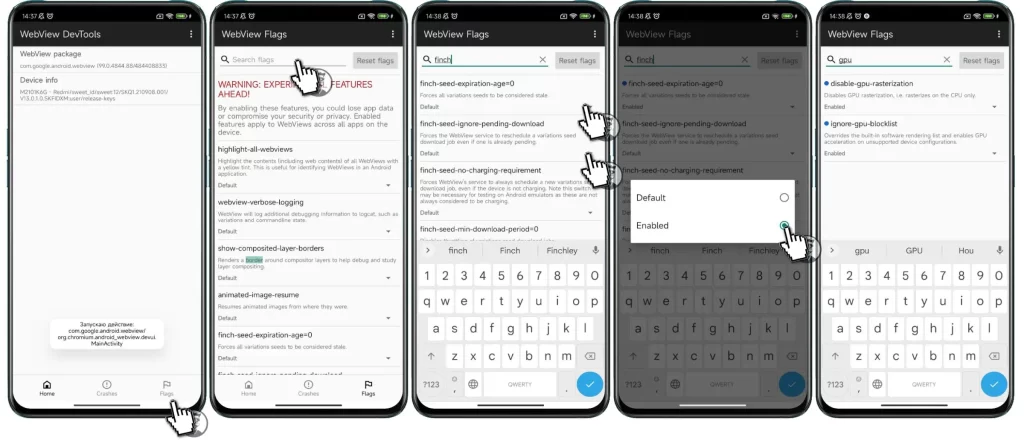

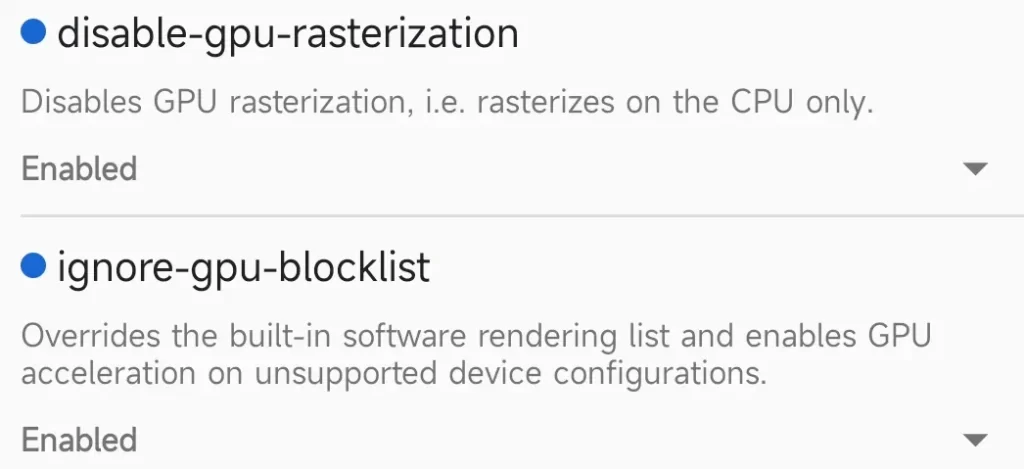
Пишіть у пошуковому рядку слово “gpu” і знову бачите два знайдені розділи, в налаштуваннях яких необхідно вибрати “Enable”. Коротко пояснимо за що вони відповідають:
- Disable-gpu-rasterization – особливо актуальний для недорогих смартфонів, тому що дозволяє відключити растрування лише за рахунок GPU.
- Ignore-gpu-blocklist – активує прискорення GPU (графічний процесор), навіть якщо розробники програми обмежили цю можливість.

Знову ж таки повертаєтеся до пошукового рядка і пишіть у ньому слово “vulcan”. Незважаючи на те, що спочатку обидва з знайдених вами розділів повинні бути активовані в стан “Enable”, в останніх версіях Android одне з налаштувань лише заважатиме, тому:
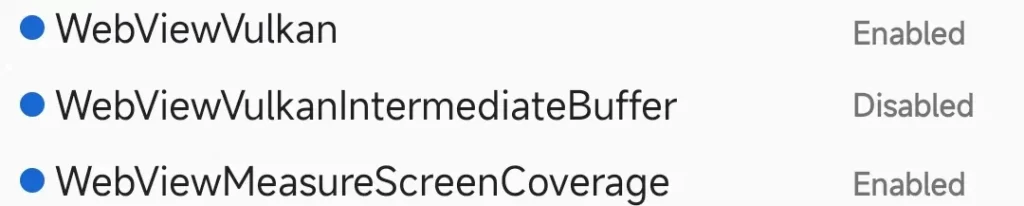
- WebViewVulcan – Enable
- WebViewVulcanIntermediateBuffer – Disabled
І останнім налаштуванням, яке ми пропонуємо активувати в меню “Flags” буде – WebViewMeasureScreenCoverage.
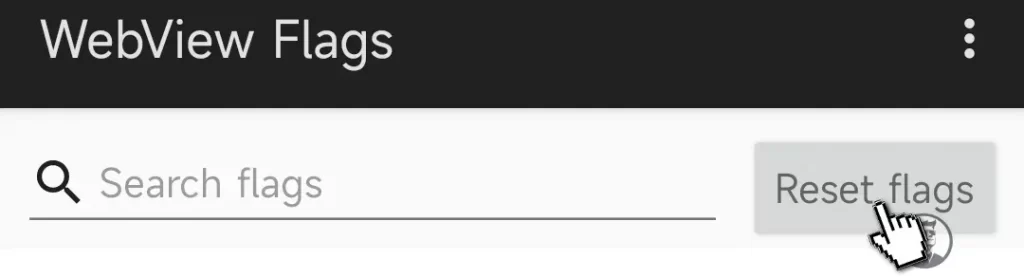
Для того, щоб скинути всі налаштування до стандартних значень, потрібно зайти в меню “Flags” і натиснути кнопку “Reset Flags”.


Перезавантажувати смартфон для застосування настройок не потрібно, але якщо захочете повернути значення за замовчуванням рекомендуємо перезавантажити, оскільки деякі програми можуть залишитися зміненими.