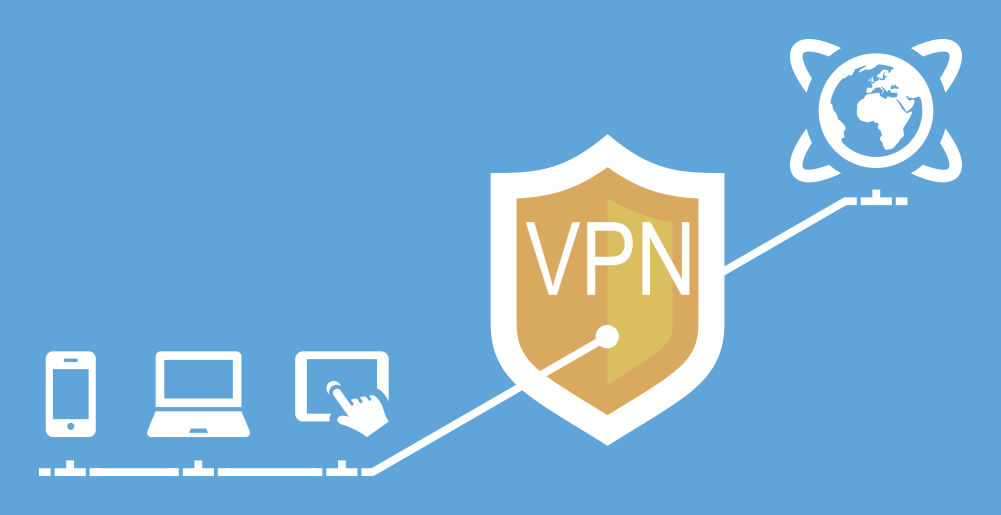

З огляду на те, як багато пристроїв нас оточує, було б дуже зручно якось зберігати цілісність файлів на всіх платформах, щоб потрібне було завжди під рукою. Для цього і придумана синхронізація.
Сучасна людина сьогодні користується великим числом сервісів і постійно накопичує будь-які дані. Від банального прогресу в онлайн-іграх або інших додатках, до збереження фотографій, відеофайлів, музики, важливих електронних листів і не тільки.
Велика частина з усієї цієї інформації і файлів мають будь-яку важливість, тому при поломці мобільного пристрою або комп’ютера (наприклад, вийшов з ладу жорсткий диск) позбутися всього цього досить просто. Але тут на допомогу і приходить така функція як синхронізація, яка може дозволити не тільки зберегти важливі дані, але і підтримувати цілісність файлів і, до певної міри, їх «свіжість».
Додайте GSMinfo до джерел у Google News Щоб бачити наші публікації у своїй стрічці новинЦе особливо актуально для людей, які активно використовують комп’ютер, смартфон, планшет та інші девайси. Далі розглянемо основні способи синхронізації пристроїв різних операційних систем і в цілому розберемося з тим, навіщо ж потрібна синхронізація.
СИНХРОНІЗАЦІЯ: ЩО ЦЕ, ДЛЯ ЧОГО, ЯК ПРАЦЮЄ
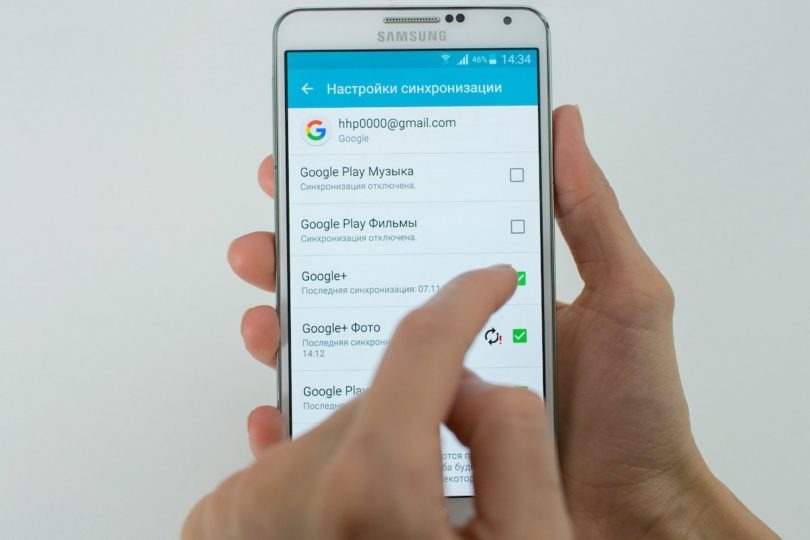

Насправді ми вже досить вичерпно відповіли на питання про те, для чого нам потрібна синхронізація. Простіше кажучи, вона спрощує процес отримання інформації з безлічі пристроїв. Наприклад, ви користуєтеся програмою по обробці фотографій і відео на комп’ютері. Раптом, розробник випустив мобільну версію утиліти, яка підійде для вашого смартфона і планшета.
Перебуваючи вдома, ви працюєте над монтажем в звичному місці, за комп’ютером, але під час поїздок можете спокійно займатися тим самим на планшеті або екрані смартфона. І якби синхронізації не існувало, під час роботи над проектами з комп’ютера, ви б, наприклад, не могли мати доступ до будь-яких записів, створених на телефоні.
Тобто синхронізація дозволяє пов’язувати файли, які належать одному обліковому запису сервісу / додатку / ігрі між різними пристроями, щоб ви мали повноцінний доступ до всього коли завгодно. На смартфонах під управлінням операційної системи Android, наприклад, використовується обліковий запис Google.
Він дозволяє синхронізувати такі елементи, як закладки браузера, список контактів, отримані і відправлені повідомлення, дані програм, події в календарі та інше. Завдяки цьому ви зможете без зусиль взяти будь-який інший Android-пристрій, авторизуватися в своєму обліковому записі Google і практично моментально перенести старі дані. Це і називається синхронізацією.
Принцип роботи всього процесу досить простий:
- Реєструється обліковий запис певного сервісу (наприклад, Google, Steam, iTunes). Всі створені Вами дані будуть асоціюватися з цим профілем і будуть належати йому. Вони зберігаються на серверах розробників і найчастіше (якщо ми говоримо про більш-менш надійні компанії) знаходяться в безпеці.
- Після запуску процесу синхронізації пристрій, яким ви користуєтеся зараз, відправляє відповідний запит на сервера і зберігає там будь-які файли (дані).
- Припустимо ви берете в руки новий Android-смартфон і входите в свій обліковий запис. Після цього девайс також формує потрібний запит серверу і завантажує з нього збережені там дані. Це можуть бути фотографії (Google Фото), документи (Google Drive) і будь-які інші файли.
УПРАВЛІННЯ СИНХРОНІЗАЦІЄЮ НА ANDROID
Тепер, коли стало ясно, що представляє собою синхронізація, настав час розібратися, як зв’язати між собою різні пристрої і в принципі навчитися керувати цією функцією. Нижче розглянемо процес на прикладі Android-пристрою або ПК.
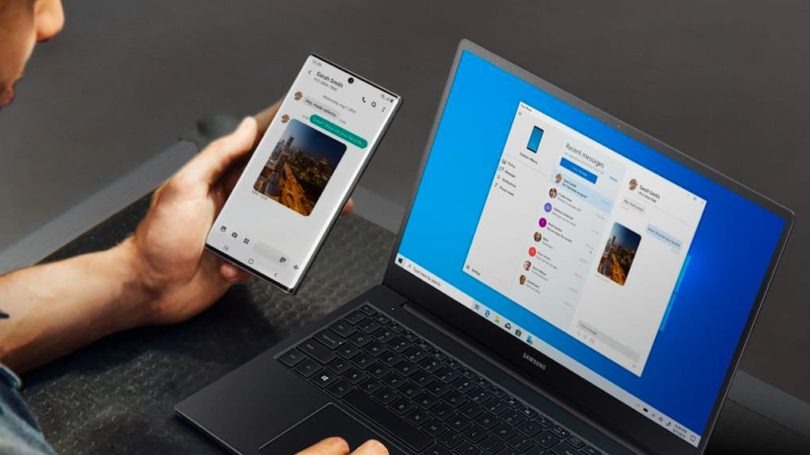
Володарям Windows 10 повезло. У Microsoft є спеціальна програма для будь-яких пристроїв під управлінням Android (версії 7.0 Nougat і більш пізніх), що дозволяє встановити зв’язок з комп’ютером. Для того, щоб синхронізувати смартфон / планшет і ПК, робимо наступне:
Крок 1. Візьміть мобільний пристрій і відкрийте офіційний магазин додатків Google Play і завантажте додаток «Диспетчер вашого телефону – зв’язок з Windows». Запустіть його.
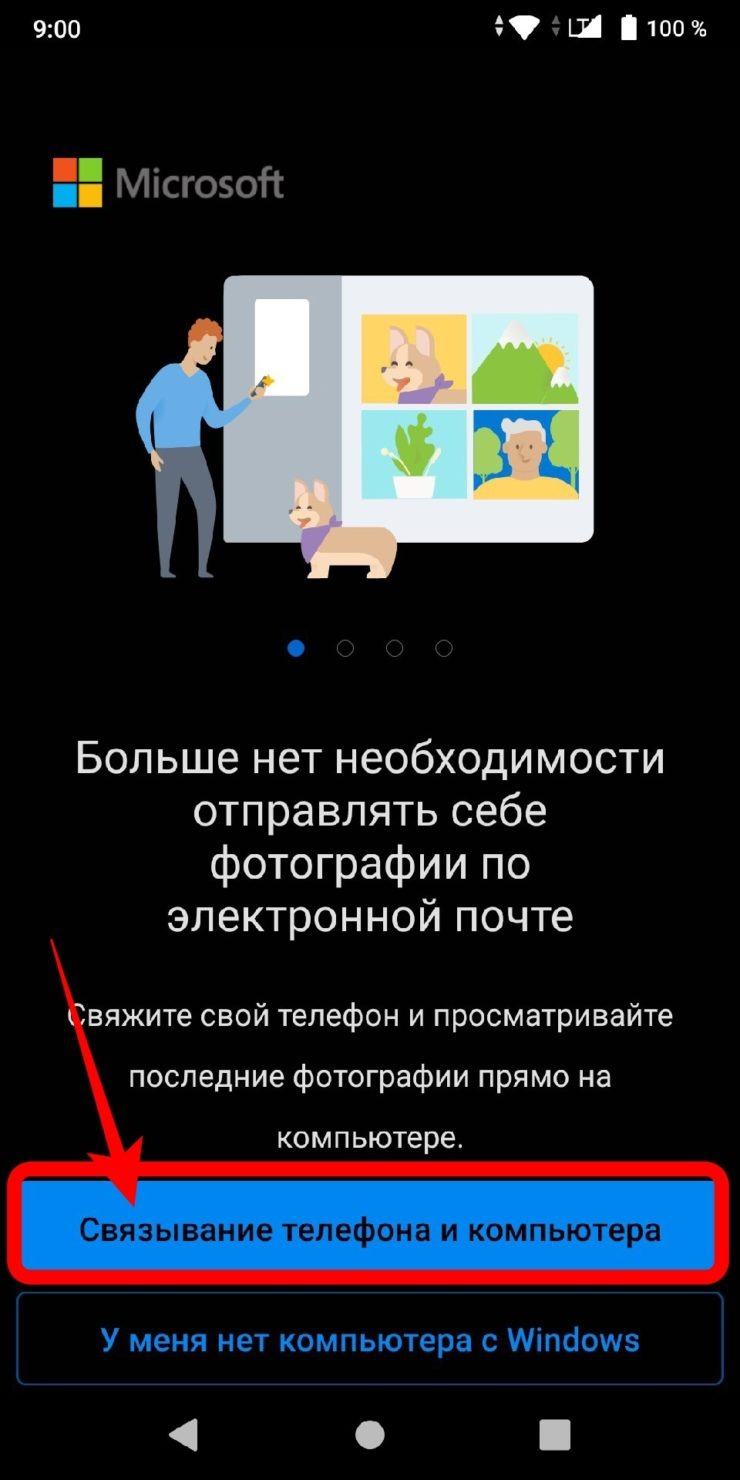
Крок 2. Натисніть на кнопку «З’єднання телефону і комп’ютера».
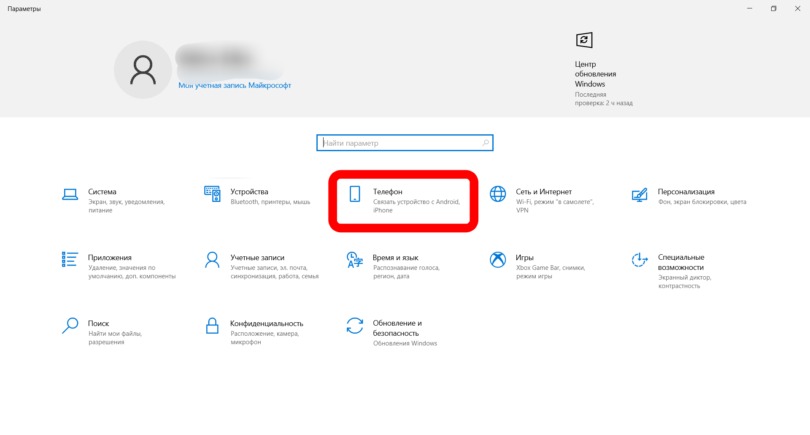
Крок 3. На комп’ютері відкрийте меню налаштувань. Перейдіть в розділ «Телефон» та натисніть на кнопку «Додати телефон».

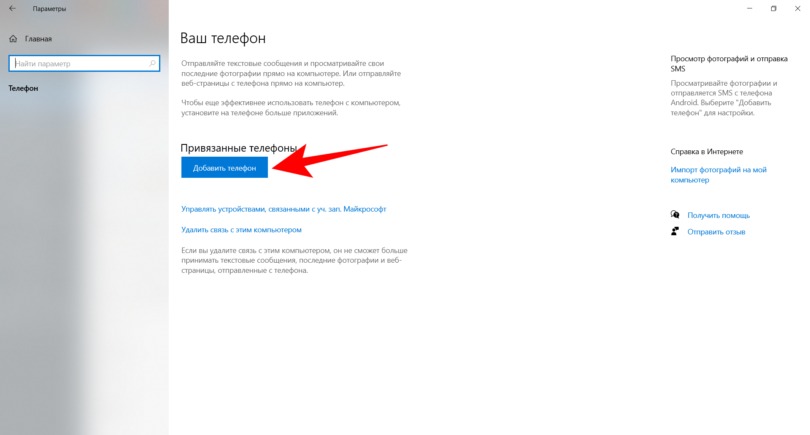
Крок 4. Натисніть кнопку «Початок роботи». Далі виберіть пункт «У мене вже є додаток-компаньйон», після чого натисніть «Зв’язати за допомогою QR-коду».

[tie_full_img]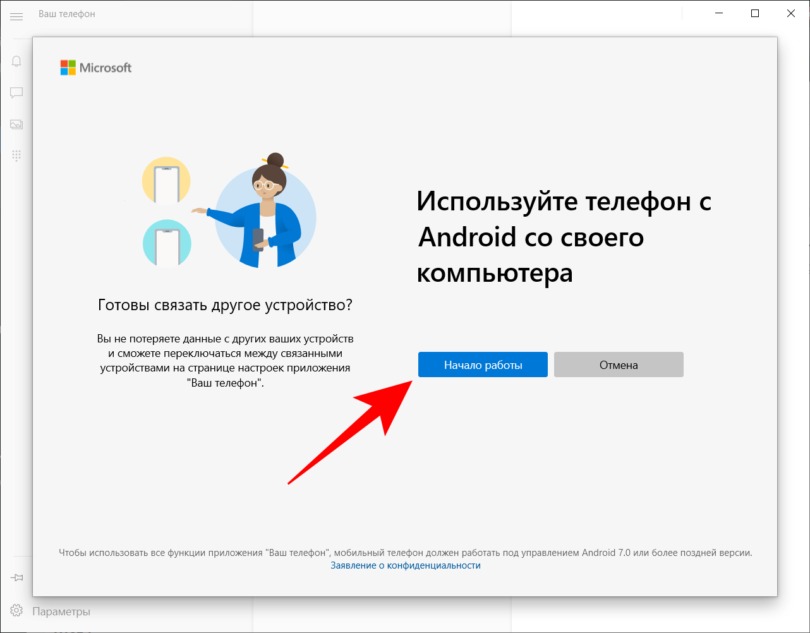

[tie_full_img]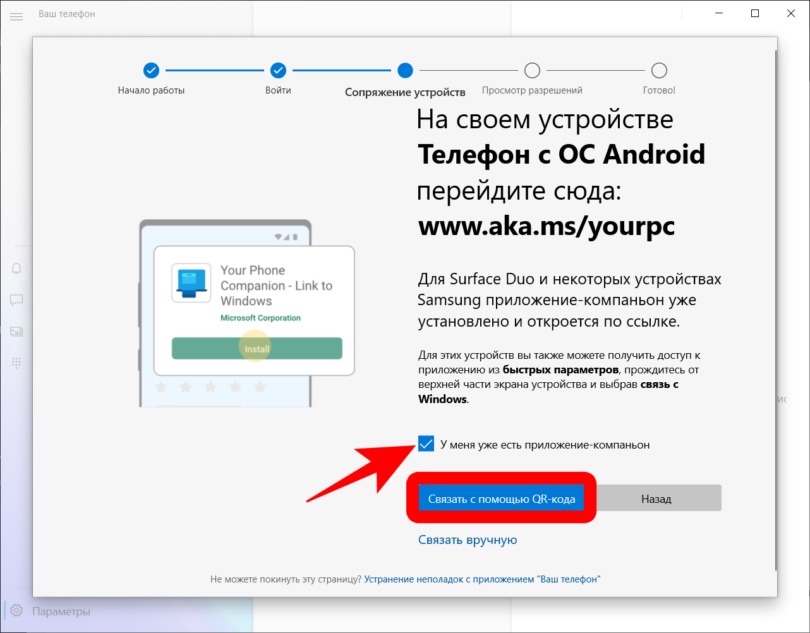
Крок 5. Через кілька секунд на екрані монітора повинен з’явитися QR-код. Поверніться до смартфону і натисніть кнопку «Продовжити».
Крок 6. На своєму пристрої виберіть «Дозволити» для отримання доступу до камери і наведіть об’єктив на QR-код, який ви бачите на екрані комп’ютера.
Крок 7. Останній крок: знову візьміть смартфон в руки і натисніть «Продовжити». По черзі надайте необхідні дозволи, які буде запитувати програма, натискаючи всюди «Дозволити».
[tie_full_img]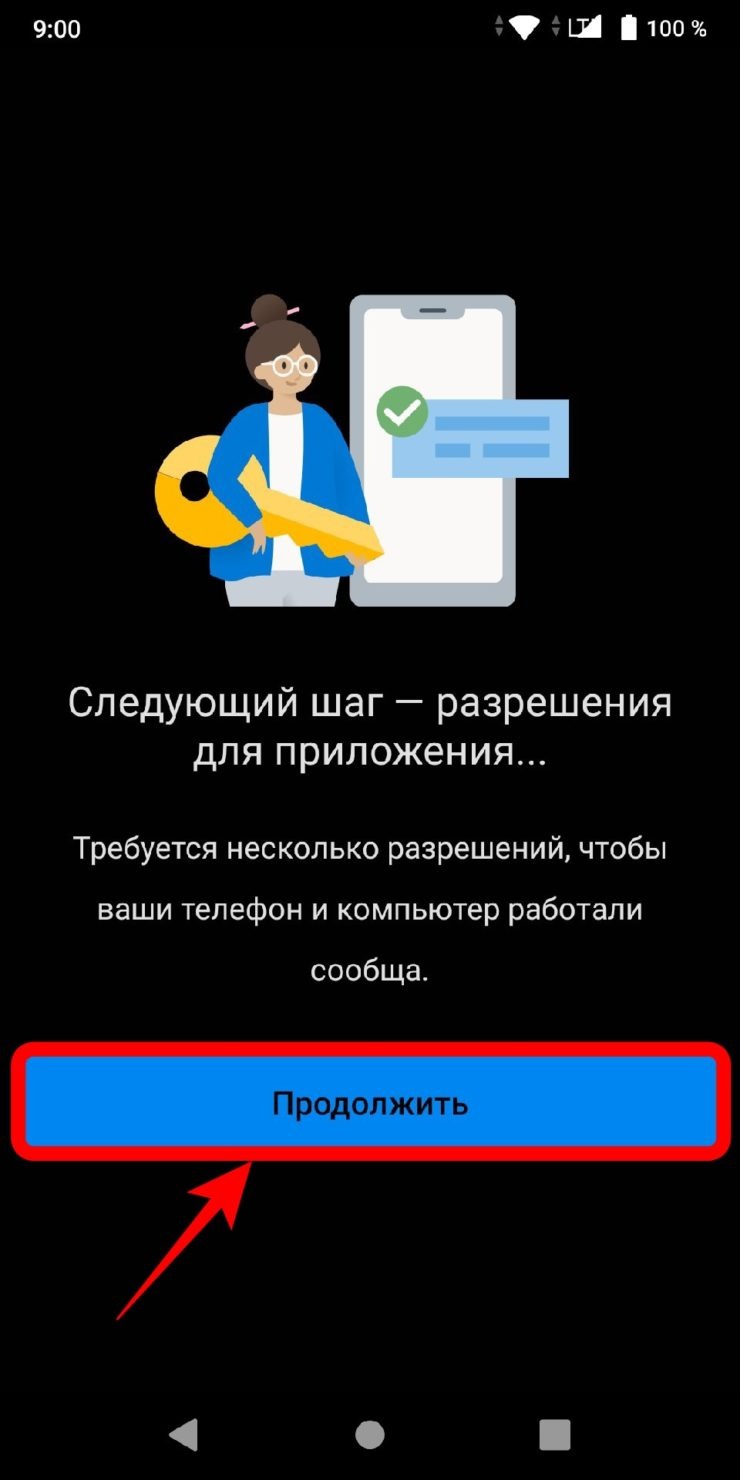
Тепер пристрої з’єднані. Повідомлення, дзвінки і фотографії будуть синхронізовані між комп’ютером і смартфоном. При необхідності ви завжди можете додати новий пристрій, повторюючи описані вище кроки.
ВИСНОВОК
Синхронізація – це дуже зручна функція, яка дозволяє постійно підтримувати цілісність файлів, що використовуються на декількох пристроях. Цей механізм стежить за всіма змінами і дозволяє зручно обмінюватися даними між девайсами однакових або різних платформ, систем і не тільки.
Найчастіше цей процес відбувається автоматично, причому неважливо, змінюємо ми будь-які файли чи ні: вони завжди залишаться в цілісності і матимуть єдиний вид, незважаючи на те, яким пристроєм ми користуємося в даний момент. Хоча виділяють ще й ручну синхронізацію, коли користувач самостійно робить копії даних і пізніше відновлює їх в потрібний момент.